
Cómo liberar espacio en Android sin borrar fotos ni videos
¿Tu celular Android muestra el mensaje de memoria llena o espacio insuficiente? Este problema es muy común, especialmente en celulares con 32 GB, 64 GB o incluso 128 GB de almacenamiento.
Lo peor es que muchas personas creen que la única solución es borrar fotos, videos o archivos importantes. Pero no siempre es necesario. En muchos casos, puedes recuperar bastante espacio eliminando archivos temporales, caché, descargas antiguas, datos duplicados y contenido acumulado por aplicaciones como WhatsApp, TikTok, Facebook, Instagram o Telegram.
En esta guía te mostraré varias formas seguras de liberar espacio en Android sin borrar tus fotos ni videos personales.
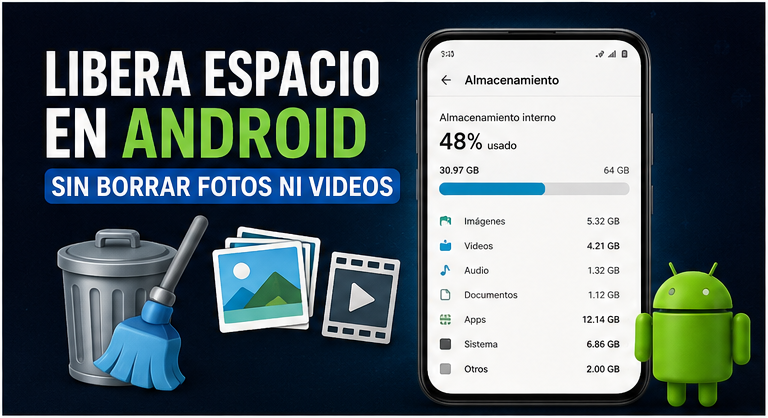
Por qué se llena la memoria de un celular Android
La memoria de un celular Android puede llenarse por muchas razones. Algunas son evidentes, como tener muchos videos o aplicaciones instaladas, pero otras no se ven tan fácil.
Las causas más comunes son:
- Caché acumulada de aplicaciones.
- Archivos descargados que ya no usas.
- Videos y audios de WhatsApp.
- Copias duplicadas de fotos.
- Actualizaciones de aplicaciones.
- Archivos temporales del sistema.
- Aplicaciones que ocupan demasiado espacio.
- Carpetas ocultas de Telegram, TikTok, Facebook o Instagram.
Por eso, antes de borrar tus fotos, es mejor revisar qué está ocupando realmente el almacenamiento.
1. Revisa qué está ocupando más espacio
Lo primero que debes hacer es revisar el almacenamiento del celular.
Sigue estos pasos:
- Entra en Ajustes.
- Busca la opción Almacenamiento.
- Espera a que el sistema analice la memoria.
- Revisa qué ocupa más espacio: aplicaciones, imágenes, videos, audio, documentos o sistema.
En muchos celulares Android también aparece una opción llamada Liberar espacio, Administrador de almacenamiento o Limpiar memoria. Esa herramienta puede ayudarte a detectar archivos grandes, duplicados o innecesarios.
2. Borra la caché de las aplicaciones
La caché son archivos temporales que las aplicaciones guardan para abrir más rápido. Con el tiempo, esa caché puede ocupar mucho espacio.
Para borrar la caché:
- Ve a Ajustes.
- Entra en Aplicaciones.
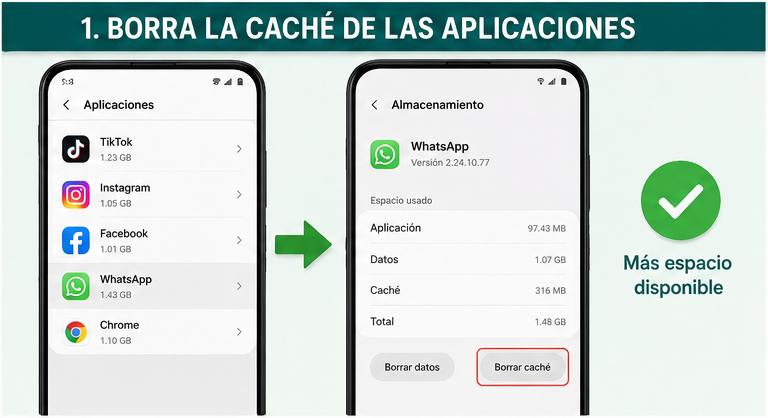
- Selecciona una app pesada, por ejemplo TikTok, Facebook, Instagram, Chrome o WhatsApp.
- Toca en Almacenamiento.
- Presiona Borrar caché.
Importante: usa Borrar caché, no Borrar datos.
La opción Borrar datos puede cerrar tu sesión o eliminar configuraciones internas de la aplicación. En cambio, borrar caché normalmente es más seguro.
3. Limpia WhatsApp sin borrar conversaciones
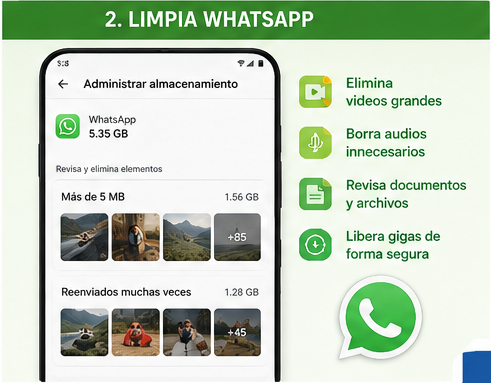
WhatsApp suele ser una de las aplicaciones que más espacio consume. Aunque no tengas muchas fotos en la galería, WhatsApp puede guardar videos, audios, stickers, documentos y archivos reenviados.
Para limpiar WhatsApp:
- Abre WhatsApp.
- Toca los tres puntos de arriba.
- Entra en Ajustes.
- Ve a Almacenamiento y datos.
- Toca Administrar almacenamiento.
- Revisa los archivos más grandes.
- Borra videos, audios o documentos que ya no necesites.
También puedes revisar los chats que ocupan más espacio. A veces un solo grupo de WhatsApp puede ocupar varios GB de almacenamiento.
4. Borra archivos descargados que ya no usas
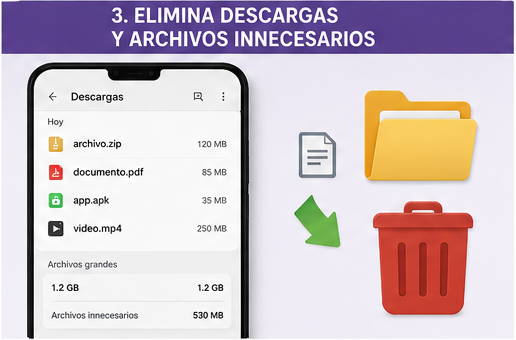
Muchos usuarios descargan APK, documentos PDF, imágenes, videos o archivos ZIP y luego se olvidan de borrarlos.
Para revisar tus descargas:
- Abre la app Archivos o Files.
- Entra en la carpeta Descargas.
- Revisa los archivos antiguos.
- Elimina lo que ya no necesites.
Presta atención a archivos con nombres como:
archivo.zip
documento.pdf
video.mp4
app.apk
backup.zip
download.bin
Los archivos APK, ZIP y videos suelen ocupar bastante espacio.
5. Desinstala aplicaciones que no usas
Otra forma rápida de liberar espacio es borrar aplicaciones que ya no necesitas.
Para hacerlo:
- Entra en Ajustes.
- Ve a Aplicaciones.
- Ordena por tamaño, si tu celular lo permite.
- Revisa cuáles ocupan más espacio.
- Desinstala las que no uses.
Aplicaciones como juegos, editores de video, redes sociales y apps de compras pueden ocupar mucho espacio después de varias semanas de uso.
También puedes mantener presionado el icono de una app y tocar Desinstalar.
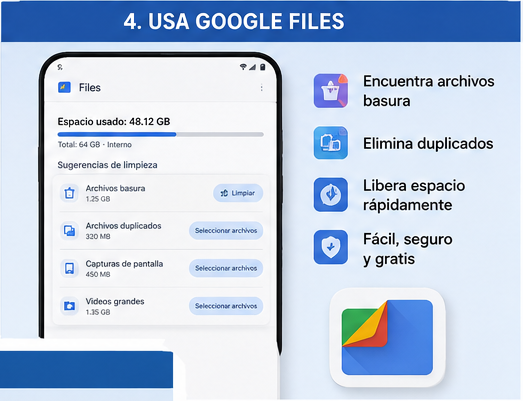
6. Usa Google Files para limpiar archivos basura
Muchos celulares Android traen instalada la app Files de Google. Si no la tienes, puedes buscarla en Play Store.
Esta app te ayuda a encontrar:
- Archivos duplicados.
- Memes.
- Capturas de pantalla antiguas.
- Videos grandes.
- Archivos descargados.
- Aplicaciones que no usas.
- Archivos basura.
Para usarla:
- Abre Files.
- Toca en Limpiar.
- Revisa las sugerencias.
- Borra solo lo que estés seguro de eliminar.
Esta es una de las formas más fáciles de limpiar Android sin tocar fotos importantes.
7. Mueve fotos y videos a la nube o a una memoria externa
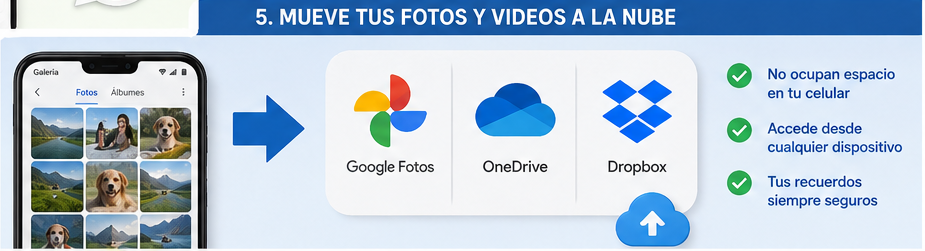
Si no quieres borrar tus fotos, puedes moverlas a otro lugar.
Opciones recomendadas:
- Google Fotos.
- OneDrive.
- Dropbox.
- Memoria microSD, si tu celular tiene ranura.
- Computador.
- Disco externo.
Antes de borrar cualquier archivo del celular, asegúrate de que la copia se haya guardado correctamente.
Una buena práctica es copiar las fotos al computador y luego revisar que se puedan abrir antes de eliminarlas del teléfono.
Your content goes here. Edit or remove this text inline or in the module Content settings. You can also style every aspect of this content in the module Design settings and even apply custom CSS to this text in the module Advanced settings.
8. Revisa Telegram, TikTok, Facebook e Instagram
Además de WhatsApp, otras apps también guardan muchos archivos temporales.
Telegram
Telegram puede guardar videos, fotos, documentos y audios en caché.
Para limpiar Telegram:
- Abre Telegram.
- Entra en Ajustes.
- Ve a Datos y almacenamiento.
- Toca Uso de almacenamiento.
- Borra la caché.
TikTok
TikTok puede acumular caché rápidamente.
Para limpiar TikTok:
- Abre TikTok.
- Entra en tu perfil.
- Toca el menú.
- Ve a Ajustes y privacidad.
- Busca Liberar espacio.
- Borra caché y descargas innecesarias.
Facebook e Instagram
Estas apps también pueden ocupar mucho espacio. Puedes borrar caché desde los ajustes del teléfono o reinstalar la app si ocupa demasiado almacenamiento.
9. Elimina videos grandes que no necesitas
Los videos son uno de los archivos que más espacio ocupan. Un video largo grabado en alta calidad puede pesar cientos de MB o incluso varios GB.
Para encontrarlos:
- Abre la app Galería.
- Entra en la carpeta de videos.
- Ordena por tamaño, si está disponible.
- Borra videos repetidos o innecesarios.
También puedes usar Files de Google para encontrar videos grandes más rápido.
10. Reinicia el celular después de limpiar
Después de borrar caché, archivos temporales y descargas, es recomendable reiniciar el celular.
Esto ayuda a que Android actualice correctamente el espacio disponible y cierre procesos que estaban usando memoria.
Solo mantén presionado el botón de encendido y selecciona Reiniciar.
Qué no debes borrar
Ten cuidado con borrar archivos si no sabes para qué sirven.
Evita eliminar carpetas importantes como:
Android
DCIM
Pictures
WhatsApp
Download
Documents
Puedes revisar su contenido, pero no borres carpetas completas sin estar seguro.
También evita usar aplicaciones desconocidas que prometen “limpiar todo” o “acelerar el celular al máximo”, porque algunas pueden mostrar publicidad excesiva o borrar archivos importantes.
Qué hacer si el celular sigue sin espacio
Si después de limpiar todavía tienes poco espacio, prueba estas opciones:
- Desinstala juegos pesados.
- Borra videos de WhatsApp.
- Pasa fotos al computador.
- Usa una memoria microSD.
- Elimina archivos APK antiguos.
- Borra copias duplicadas.
- Reinstala apps que ocupan demasiado.
- Restablece el celular solo como última opción.
Antes de restablecer el celular, haz una copia de seguridad de tus fotos, contactos, documentos y cuentas importantes.
Preguntas frecuentes
¿Borrar caché elimina mis fotos?
No. Borrar caché normalmente elimina archivos temporales de las aplicaciones, no tus fotos personales.
¿Qué pasa si borro datos de una aplicación?
Puedes perder configuraciones, sesiones iniciadas o archivos internos de esa app. Por eso es mejor borrar solo caché si no estás seguro.
¿WhatsApp ocupa mucho espacio?
Sí. WhatsApp puede ocupar varios GB por videos, fotos, audios, stickers, documentos y archivos reenviados.
¿Puedo liberar espacio sin borrar aplicaciones?
Sí. Puedes borrar caché, limpiar WhatsApp, eliminar descargas antiguas y mover fotos a la nube o a una memoria externa.
¿Es bueno usar apps limpiadoras?
Algunas pueden ayudar, pero no todas son confiables. Lo más seguro es usar las herramientas del propio Android o Files de Google.
Conclusión
Liberar espacio en Android no significa borrar tus fotos o videos importantes. Muchas veces el problema está en la caché, archivos descargados, videos de WhatsApp, apps pesadas o documentos olvidados.
Lo más recomendable es empezar revisando el almacenamiento, borrar caché, limpiar WhatsApp y eliminar descargas antiguas. Con esos pasos, muchos celulares recuperan bastante espacio sin necesidad de formatear.
Si tu celular sigue lleno después de hacer todo esto, puedes mover tus fotos a la nube, usar una memoria externa o pasar tus archivos al computador.
Youtube
Details
License
FREE – PAID
Platform
Android, iOS ,MacOS & Windows
Language
English – Spanish – French – German – Others
Top Apps – Games
Root explorer
Latest Version – Android

Magisk Manager
Latest Version – Android
Clone Phone
Latest Version – Android

Genshin impact
Latest Version – Android

Apex Launcher
Latest Version – Android

FrpBypass
Latest Version – Android

Fortnite
Latest Version – Android

Call of Duty®: Warzone™ Mobile
Latest Version – Android

Nvidia Geforce Now
Latest Version – Android